Unityで風になびく旗を配置するには?ボーンアニメーション型アセットの特徴と導入前チェック
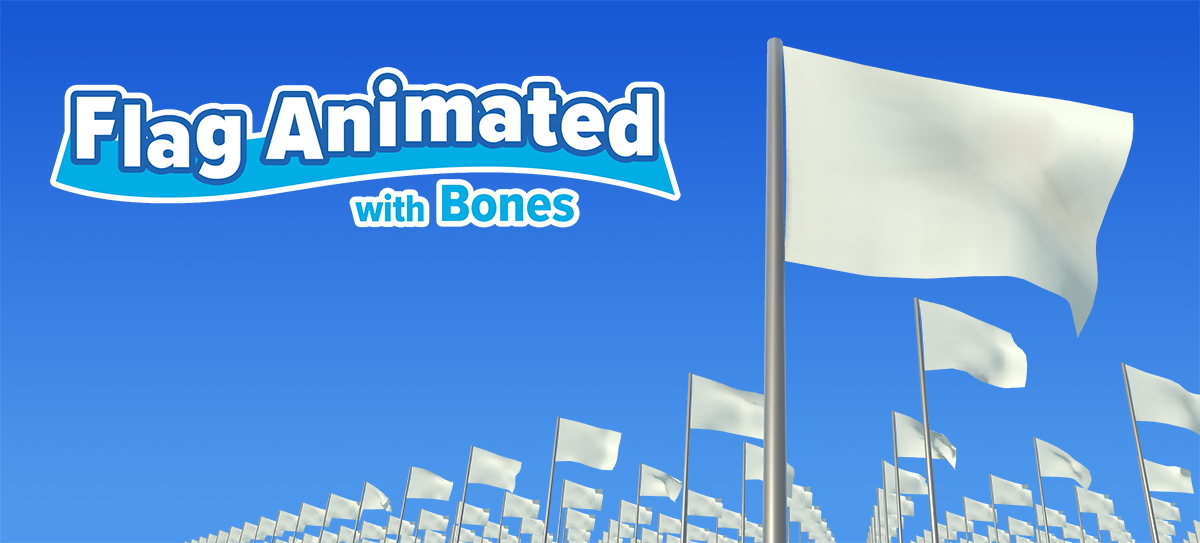
城壁や競技場、街路、イベント会場などに旗を置くと、風や空間の方向性を視覚的に伝えやすくなります。一方で、Unityで旗を動かす方法を考えるときは、見た目だけでなく、配置数、距離、動作環境、デザインの差し替え方まで確認しておきたいところです。
この記事では、物理シミュレーションを使わず、あらかじめ用意されたボーンアニメーションで旗を動かすUnity Asset「Flag Animated with Bones」を例に、旗アセットを選ぶときのポイントを紹介します。
Unityで旗を動かす前に整理したい3つのポイント
1 動かし方をどうするか
旗の動きは、Clothなどの物理シミュレーションを使う方法と、あらかじめ作成したアニメーションを再生する方法に大きく分けて考えられます。物理シミュレーションは状況に応じた反応を表現しやすい一方、設定や動作検証が必要です。アニメーション方式は、用意された動きを選んで使いたい場面に向いています。
2 配置数とカメラからの距離を想定する
一本の旗を近くで見せるのか、遠景を含めて複数配置するのかで、必要な仕様は変わります。複数配置を考える場合は、LODの有無だけで判断せず、実際の対象端末やシーンでフレームレートと見た目を確認しましょう。
3 表裏とオリジナル柄の扱いを確認する
ロゴや紋章を使う旗では、表と裏の見え方が重要です。テクスチャの差し替え方法、UVガイドの有無、裏面をどのように扱うかを事前に確認すると、導入後の手戻りを減らせます。
Flag Animated with Bonesとは
Flag Animated with Bonesは、キャットスタジオが提供するUnity向けの旗アセットです。旗の動きにはボーンアニメーションを使用し、物理シミュレーションを使わない構成です。2026年7月の更新後は、3種類の旗モデルを用途に応じて選べる構成になっています。
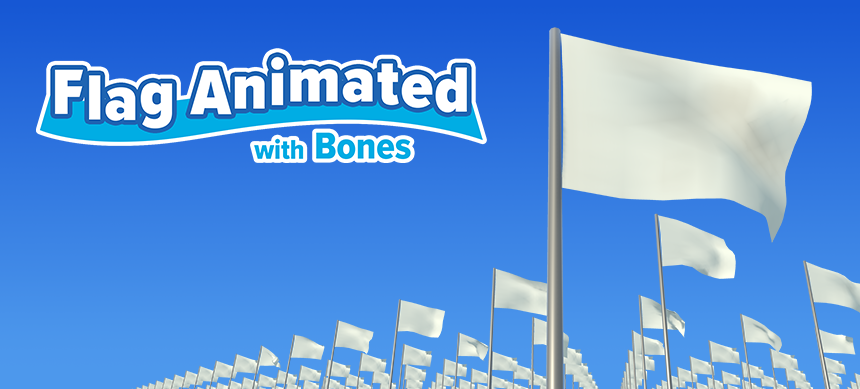
3種類の旗モデルを使い分ける
現在は、次の3種類を提供しています。
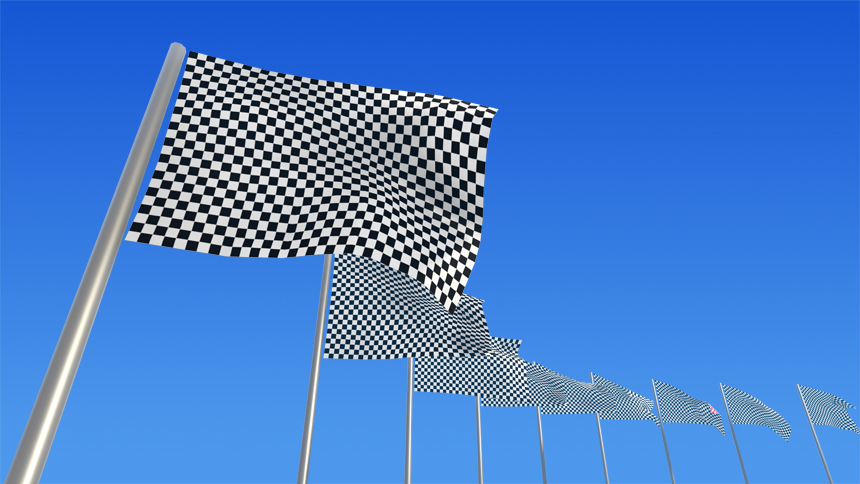
- Flag 00:ポールなどに固定して使う旗。
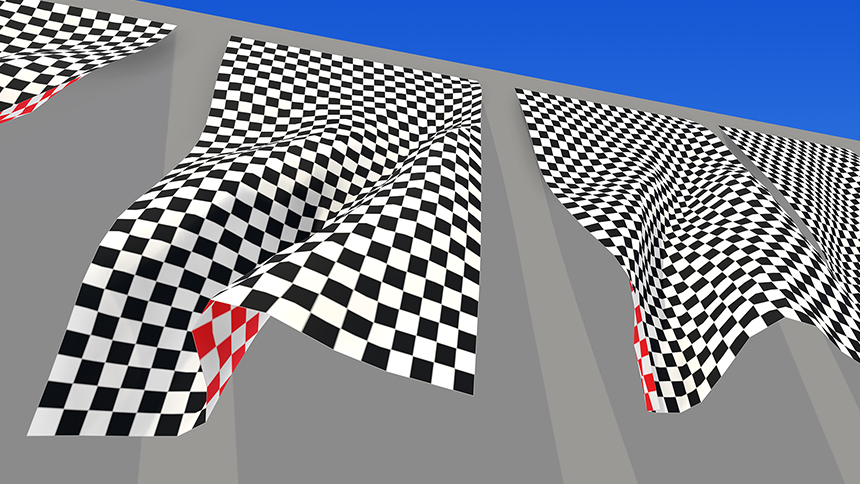
- Flag 01:壁面に固定して使う旗。3方向の風向きアニメーションを収録。
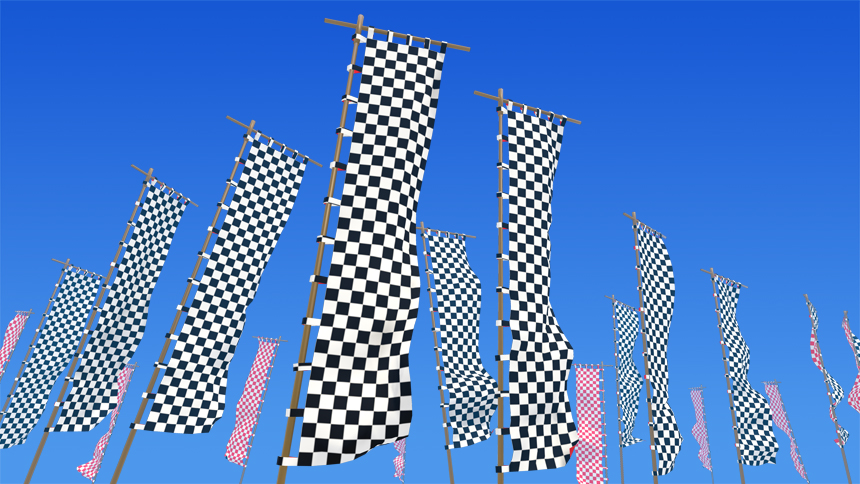
- Flag 02:ポールに固定して使う大型のぼり旗。
建物の壁、独立したポール、縦長の大型旗など、設置場所に合わせてモデルを選べる点が特徴です。シーンを設計するときは、旗の形だけでなく、カメラから見える表裏や周囲の風向きも含めて選ぶとよいでしょう。
導入判断に役立つ5つの特徴
1 ボーンアニメーションで旗を動かす
旗の動きはボーンアニメーションとして用意しています。物理シミュレーションを設定せず、決められた動きを使いたい場合の選択肢になります。物体との衝突や突発的な風への反応など、シーンに応じた物理挙動が必要な場合は、要件に合うか事前に確認してください。
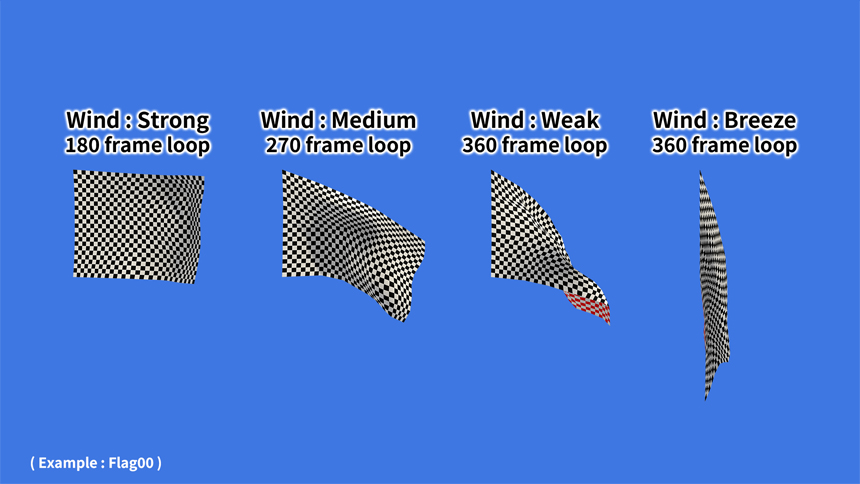
2 4段階の風力アニメーション
強・中・弱・微の4段階のアニメーションが案内されています。場所ごとに動きの強さを変えれば、すべての旗が同じ動きに見える状態を避ける工夫ができます。実際の見え方は、公式ページの比較画像と動画で確認できます。
3 壁面用モデルは3方向の風向きに対応
Flag 01には3方向の風向きアニメーションが用意されています。壁面に取り付けた旗を、シーン内の風向きに合わせて選びたいときに確認したい仕様です。
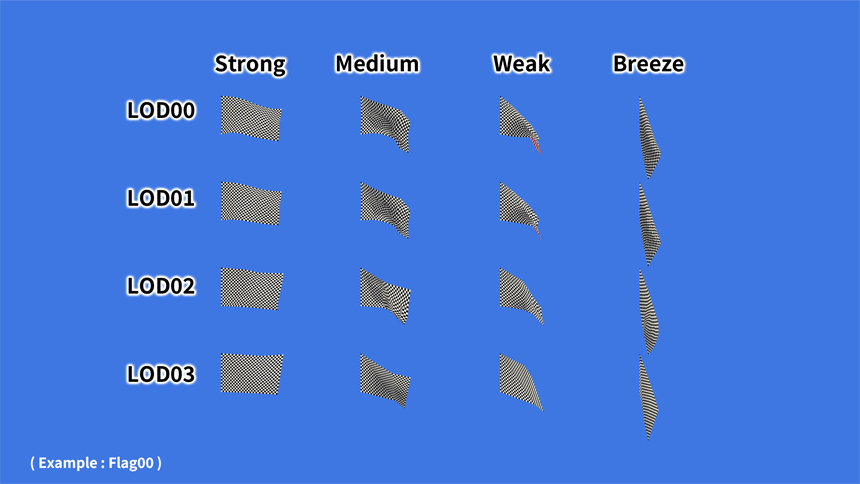
4 LODモデルと専用アニメーション
各旗モデルにはLOD01〜03が掲載され、LODごとの専用アニメーションも案内されています。遠近でモデルを切り替える設計に利用できます。ただし、実際の負荷は配置数、画面内の表示数、端末、ほかの処理によって変わるため、対象環境での検証が必要です。
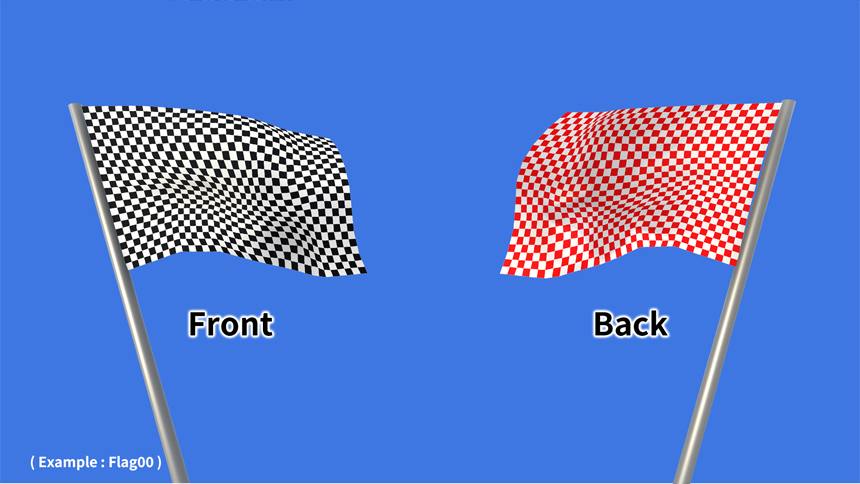
5 表裏を分けたメッシュとUVエリアガイド
表面用と裏面用でメッシュとテクスチャを分けた構成と、独自テクスチャ作成用のUVエリアガイドがあります。チームや国、施設などのオリジナルデザインを使いたい場合は、ガイドに沿ってテクスチャを用意できるか確認しましょう。
向いているケースと事前確認が必要なケース
向いているケース
- 城壁、競技場、街路、イベント会場などに旗を配置したい。
- 物理シミュレーションを使わず、用意された風の動きを選びたい。
- 遠景を含む複数配置でLODを活用したい。
- 旗の表裏や独自テクスチャを扱いたい。
事前確認が必要なケース
- 風向きや風力を連続的に変化させたい。
- キャラクターや障害物との接触に応じて布を変形させたい。
導入時の基本的な確認手順
- Unity Asset Storeで、対応Unityバージョンとレンダーパイプラインを確認する。
- 設置場所に合わせてFlag 00、Flag 01、Flag 02を選ぶ。
- シーンの演出に合う風力・風向きのアニメーションを選ぶ。
- 必要に応じてUVエリアガイドを参照し、独自テクスチャを準備する。
- 近景と遠景で見え方を確認し、LODの切り替えを調整する。
- 対象端末で、想定する配置数とカメラ条件を使って動作を検証する。
購入前に最新情報を確認する
製品バージョン、対応Unityバージョン、レンダーパイプライン、価格、収録内容は更新される可能性があります。導入を決める前に、キャットスタジオ公式製品ページとUnity Asset Storeの最新情報を確認してください。
- キャットスタジオ公式製品ページ:モデル別の画像、特徴、比較資料、動画を確認。
- Unity Asset Store:現在の提供状態、バージョン、リリース日、互換性、ライセンス、価格を確認。
まとめ
Unityで旗を表現するときは、見た目だけでなく、動かし方、配置数、距離、表裏、テクスチャ、対応環境をまとめて確認することが大切です。Flag Animated with Bonesは、ボーンアニメーション、風力別の動き、LOD、表裏のテクスチャ、UVガイドを備えた旗アセットです。物理シミュレーションを使わず、用意された動きを選んで旗を配置したい場合は、検討候補になります。
各モデルの見え方や風の強さはキャットスタジオ公式製品ページで、最新の互換性や提供状態はUnity Asset Storeでご確認ください。
- キャットスタジオWebサイト:https://www.catstudio.jp/ua_prop_flaganimatedwithbones.html
- Unity Asset Store ページ:https://assetstore.unity.com/packages/slug/348690
- YouTube : https://www.youtube.com/watch?v=LC3Sgm-VmY0&list=PLcePCw9V_U28






1 件のコメント