Unityで無料のGrid Mapを試す Map Series導入ガイド


Unityでマップを作るとき、見た目だけでなく、キャラクターが通れるか、車両を配置できるか、床や壁のコリジョンが想定どおりに動作するか?を確認する必要があります。
Map Series 1向けのGrid Map for FREEと、Map Series 2向けのGrid Map 2 for FREEを無料で配布しています。どちらも、キャラクターや車両の配置・操作、コリジョンなどを検討するために利用できます。この記事では、二つの無料アセットの選び方と、導入時に確認したいポイントを紹介します。

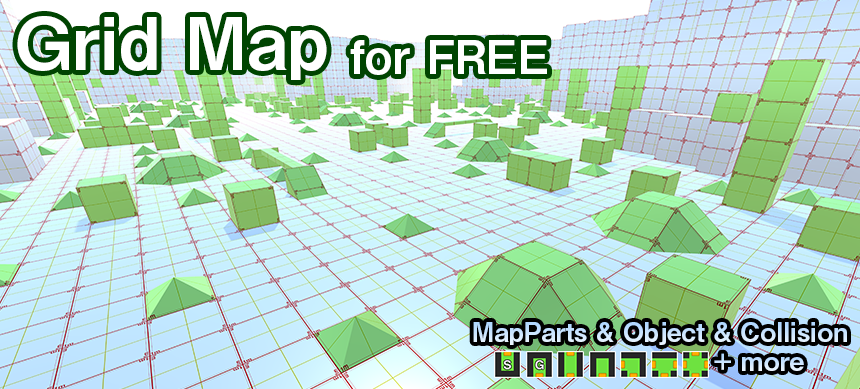
Grid Mapで確認できること
Grid Mapは、Map Seriesの仕組みを手元のUnityプロジェクトで確認するための無料アセットです。コリジョンの確認や、キャラクターや車両の配置・操作の検討に利用できます。
- Prefabを組み合わせてマップを構成する流れ
- 床や壁などに設定されたコリジョンの挙動
- 手持ちのキャラクターや車両を配置したときのサイズ感
- 通路や部屋を移動するときの操作感
- 作りたいステージにSeries 1またはSeries 2の構成が合うか
Grid Map自体はキャラクターコントローラーや車両システムを提供しておりません。操作テストに使うキャラクター、車両、カメラ、入力設定などは、手元のプロジェクトに合わせて用意してください。
二つの無料Grid Mapから選ぶ
| 比較項目 | Grid Map for FREE | Grid Map 2 for FREE |
|---|---|---|
| 対応するシリーズ | Map Series 1 | Map Series 2 |
| 主な用途 | Series 1の配置とコリジョン確認 | Series 2の配置とコリジョン確認 |
| 配置の考え方 | 回転方向に応じた専用パーツが中心 | 90度単位で回転して配置 |
| 構成の特徴 | 出入口 通路 ゲート 部屋 | 出入口 通路 ゲート 部屋に加え 坂や立体交差 |
| 配布形式 | 公式ページからZIPを取得 | 公式ページからZIPを取得 |
| ライセンス | MIT ライセンス | MIT ライセンス |
平面的な通路や部屋を中心にSeries 1を試したい場合はGrid Map for FREE、高低差、坂、立体交差を含むSeries 2の構成を確認したい場合はGrid Map 2 for FREEが候補になります。
使用予定の製品シリーズが決まっている場合は、同じシリーズの無料版を選んでください。
始める前に用意するもの
- 検証用のUnityプロジェクトまたは変更を戻せる作業環境
- 利用中のUnityバージョンとレンダーパイプラインの情報
- 動作確認に使うキャラクターまたは車両
- 公式配布ページから取得したZIPファイル
既存の本番プロジェクトへすぐ追加するのではなく、まず検証用プロジェクトで内容と動作を確認することをおすすめします。対応Unityバージョンや導入方法は更新される可能性があるため、公開ページと同梱マニュアルの最新記載を優先してください。
Grid Mapを試す手順
1 使うシリーズを決める
Series 1の製品を検討している場合はGrid Map for FREE、Series 2を検討している場合はGrid Map 2 for FREEを選びます。まだ決まっていない場合は、前の比較表を参考に、作りたいマップに坂や立体交差、高低差が必要かを考えてください。
2 公式ページからダウンロードする
無料アセットはキャットスタジオの公式ページで、ZIP形式ファイルとして配布しています。第三者が再配布するファイルではなく、公式ページのリンクをご利用ください。
Grid Map for FREE 公式ページ
Grid Map 2 for FREE 公式ページ
3 ライセンスとマニュアルを確認する
利用前にLICENSE.txtを読み、用途に合うことを確認してください。続いて、公式ページからマニュアルを開き、配置ルール、コリジョン、テクスチャ、フォルダ構成を確認します。
4 検証用プロジェクトへ導入する
ダウンロードしたファイルを展開し、同梱マニュアルに記載された方法で検証用プロジェクトへ導入します。Unityのバージョンや配布時期によって画面や手順が異なる可能性があるため、この記事では特定のメニュー名やフォルダ名を固定しません。
5 Prefabをシーンへ配置する
公式のMap Seriesページでは、PrefabファイルをUnityのシーンへ配置してマップを構成する方法が案内されています。まず一つのパーツを空のシーンへ配置し、位置、向き、スケールを確認します。次に通路や部屋などのパーツを追加し、接続部に隙間や段差が生じないように配置します。
Series 1では回転方向に応じた専用パーツを基本とし、Series 2ではマップパーツを90度単位で回転して配置します。実際の配置ルールは各マニュアルを優先してください。
6 キャラクターや車両を配置する
手元のキャラクターや車両をGrid Map上へ配置します。開始位置が床の内側に埋まっていないか、通路幅や天井高に余裕があるか、曲がり角や坂を移動できるかを確認してください。
7 コリジョンと移動を確認する
- 床をすり抜けたり、意図せず落下したりしないか
- 壁やゲートを通り抜けないか
- 通路の接続部で引っ掛からないか
- 坂や立体交差を想定した経路を移動できるか
- カメラが壁や天井に干渉しないか
- キャラクターや車両の大きさがマップに合っているか
問題が見つかった場合は、最初にMap Series側のパーツ配置と、手元のキャラクターや車両側のCollider、Character Controller、物理設定を分けて確認します。原因を切り分けるため、一度に多くのパーツを置かず、少ない構成から試してください。
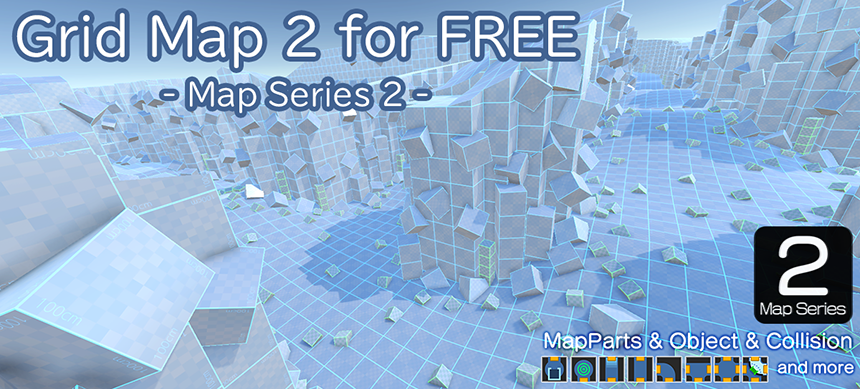
次に確認すること
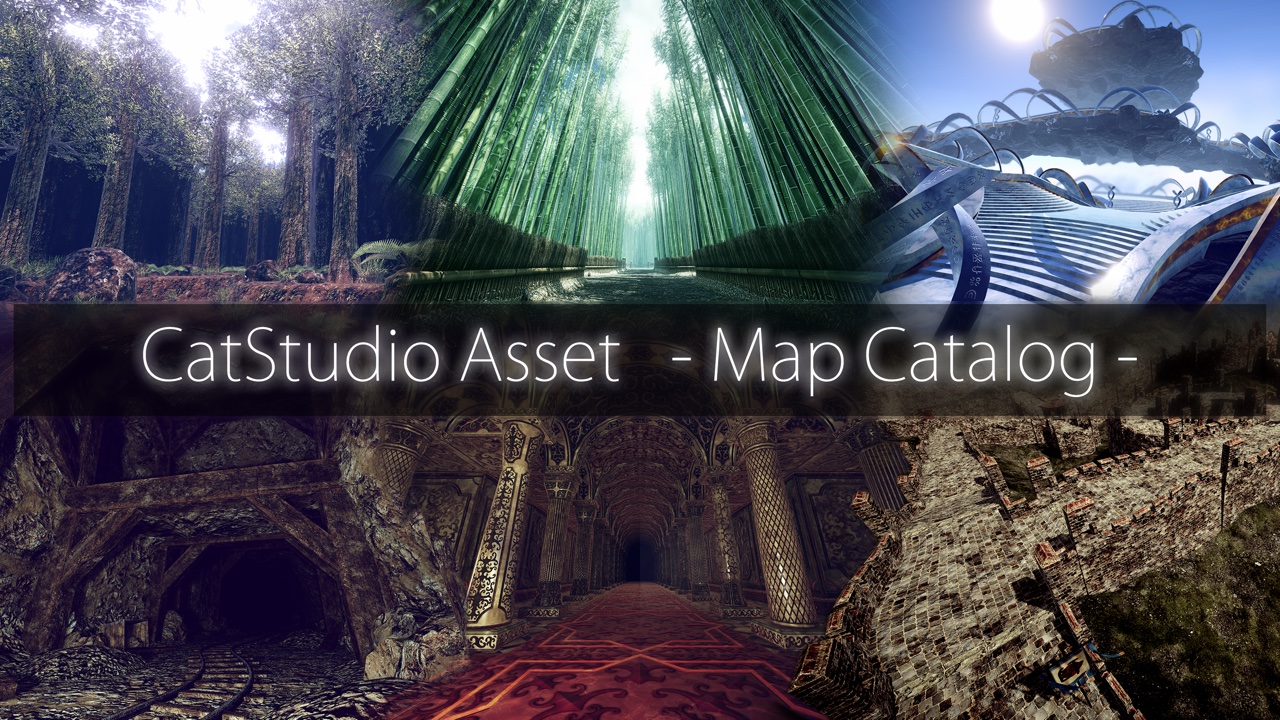
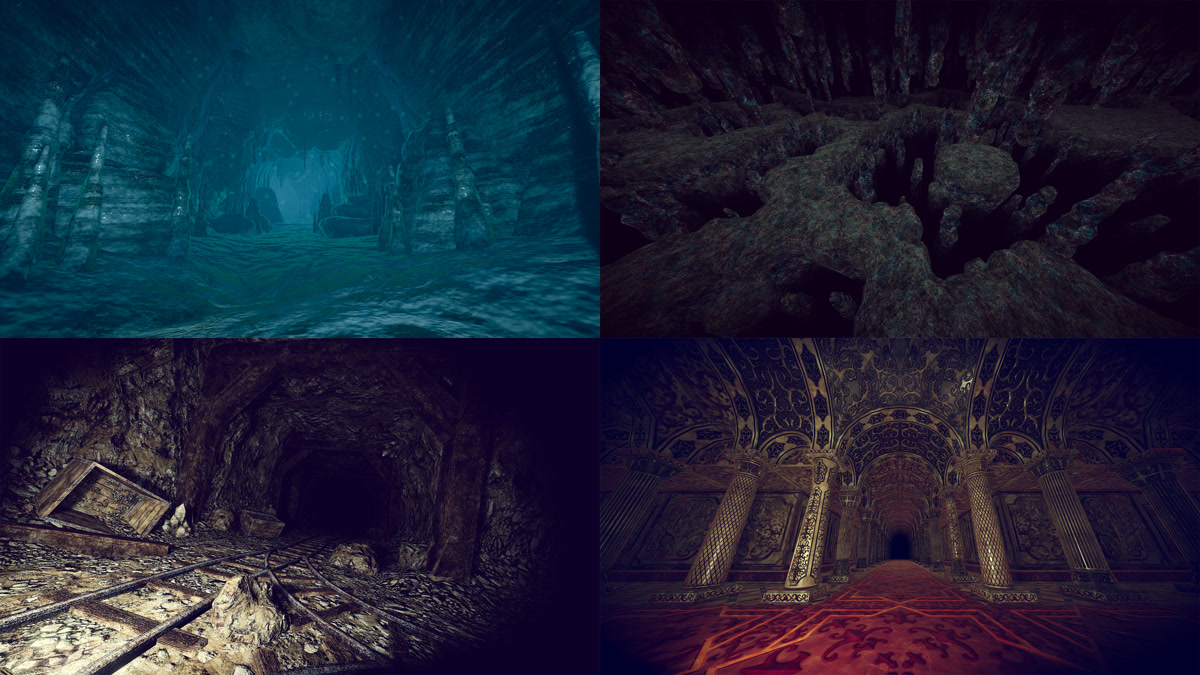
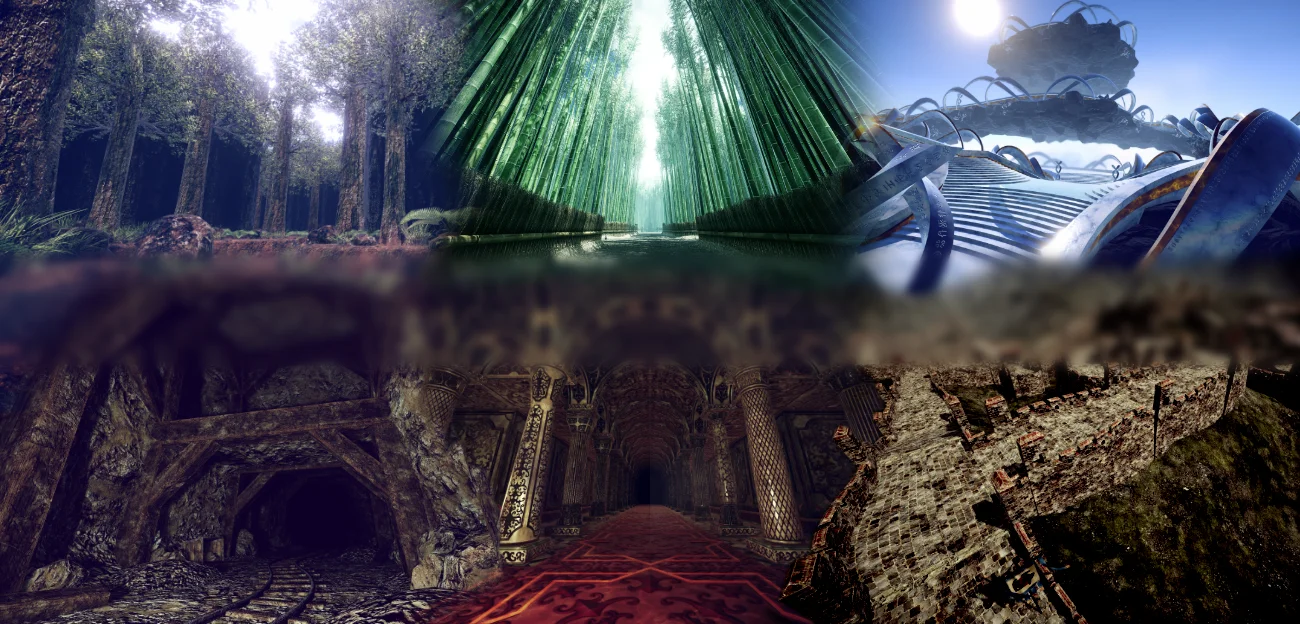
Grid Mapで基本的な配置と操作を確認できたら、作りたい環境に近い製品のギャラリー、動画、WebGLデモ、最新仕様を確認します。洞窟、森林、地下施設、天空、溶岩、SFなど、テーマごとの製品はMap Seriesの各ラインアップページから探せます。
Map Series 1 ラインアップ
Map Series 2 ラインアップ
有料製品を導入する場合は、無料版での確認結果に加え、購入時点の対応Unityバージョン、レンダーパイプライン、収録内容、販売状態を各製品ページとUnity Asset Storeで確認してください。
















1 件のコメント